Инструкция · Товары и остатки · 15 / 24
Excel: выгрузка и загрузка
Сотни цен и остатков удобнее поправить в таблице и загрузить обратно одним файлом.
Чтение: 3 мин · Обновлено: 21.10.2026
01
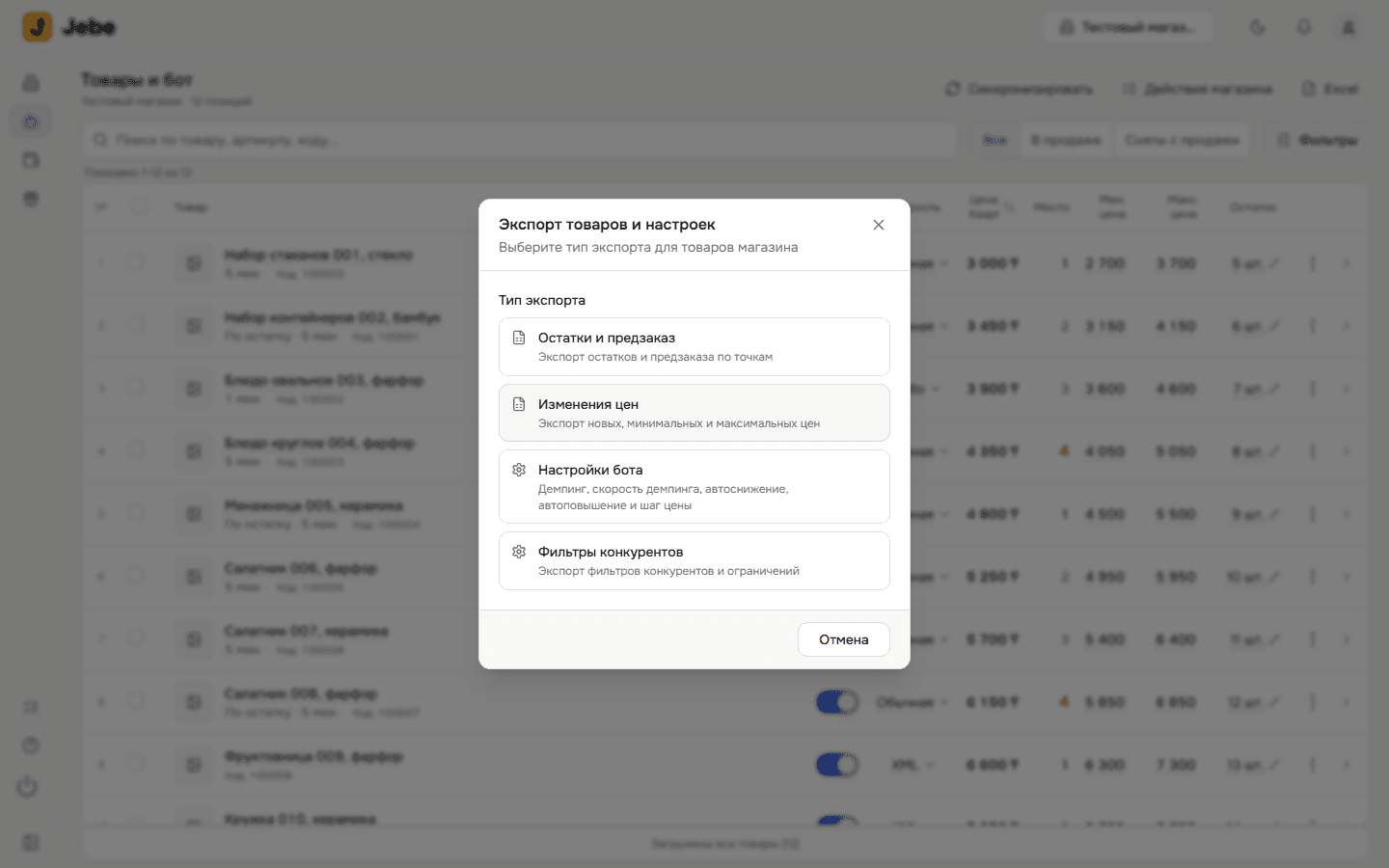
Что можно выгрузить и загрузить
| Тип | Что внутри | Выгрузка | Загрузка |
|---|---|---|---|
| Остатки и предзаказ | Остатки и предзаказ по точкам | Да | Да |
| Изменения цен | Новая, минимальная и максимальная цена | Да | Да |
| Настройки бота | Демпинг, скорость, автоснижение, автоповышение и шаг цены | Да | — |
| Фильтры конкурентов | Фильтры и ограничения по конкурентам | Да | — |
02
Выгрузить
- 01Над таблицей нажмите «Excel» → «Выгрузить в Excel».
- 02Выберите тип и нажмите «Сформировать».
- 03Готовый файл появится в «Истории экспортов» в том же окне — скачайте его оттуда.
03
Загрузить
- 01Поправьте выгруженный файл: в нём уже правильные столбцы и коды товаров.
- 02«Excel» → «Загрузить из Excel», выберите тот же тип, что выгружали.
- 03Выберите файл .xlsx и нажмите «Импортировать».
- 04Результат и ошибки по строкам — в «Истории импортов». Когда загрузка закончится, придёт уведомление.
Важно. Загрузка меняет значения у всех позиций из файла. Удалите из файла строки, которые не хотите трогать.
Посмотрите свои цены по городам — на своём каталоге
7 дней полного доступа: 150 мест в API и 20 турбо. Товары и остатки подтянутся из Каспи сами.